WhatsApp Desktop
WhatsApp för PC är den mest populära webbappen som gör det möjligt att chatta och ringa ljud- och videosamtal med end-to-end-kryptering.

Safe & Secure

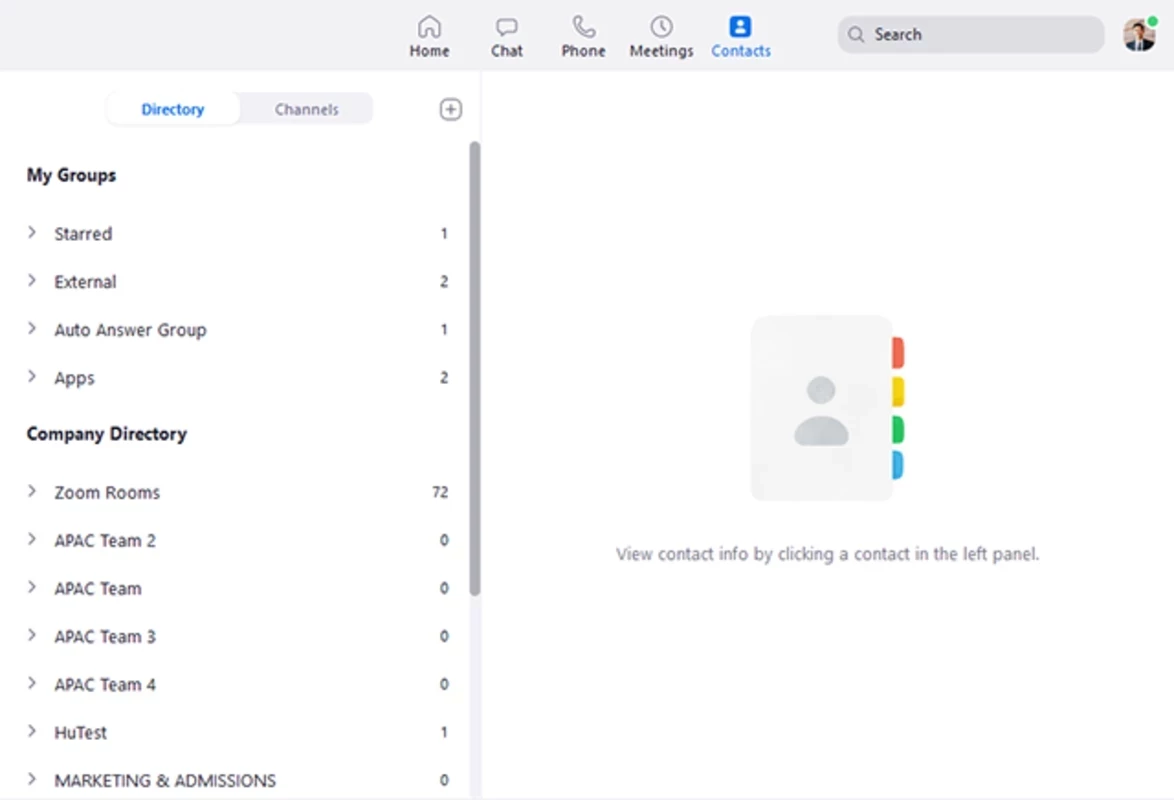
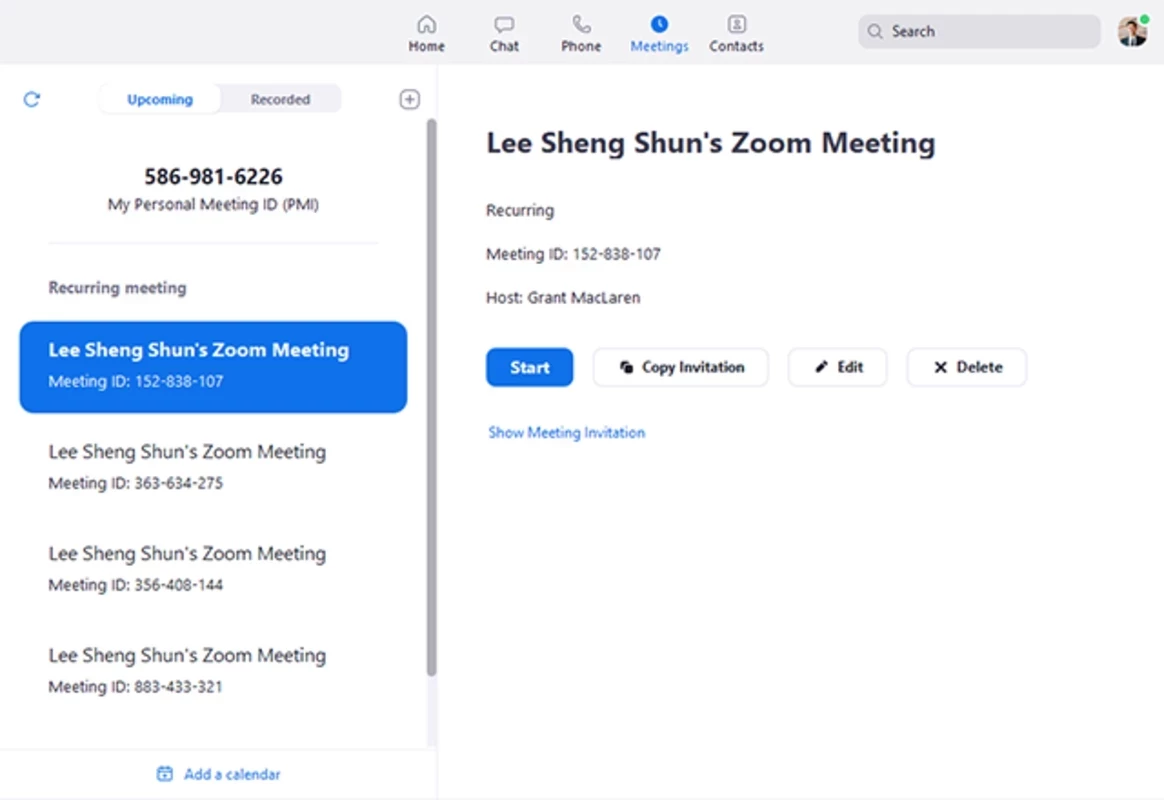
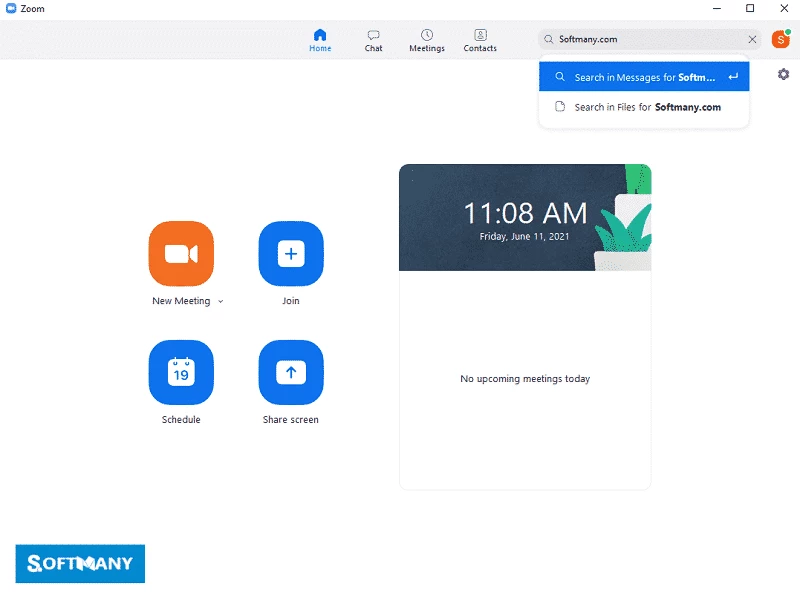
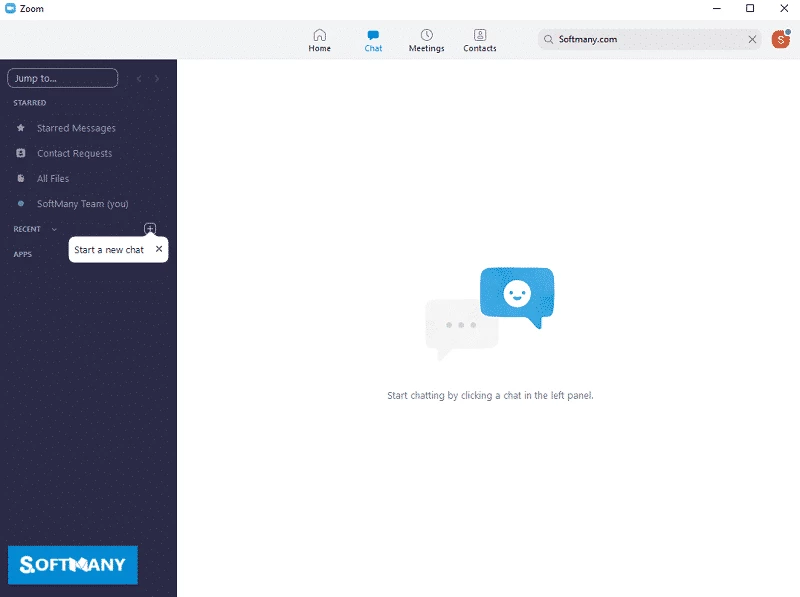
Zoom, allmänt känt som Zoom Desktop Client, erbjuder videokonferenser på företagsnivå. Verktyget, som är plattformsoberoende, erbjuder sömlösa tjänster från grunden till hög nivå, samtidigt som det erbjuder kompletta verktyg för modern datoranvändning. Distansarbete och onlineutbildning är två grundläggande funktioner som plattformen erbjuder och har blivit en av de mest kraftfulla och populära plattformarna över hela världen. Du kan få gratisversionen om du vill fortsätta ett projekt på mindre nivå online. Kommunicera, genomför videosamtal och samarbeta i realtid för att förbättra din verksamhet problemfritt utan att behöva fysiskt dyka upp någonstans.
Zoom, utvecklat av Google, är en branschledande plattform för att hantera möten, webbseminarier och videosamtal på distans. Det har blivit det självklara valet för miljontals människor över hela världen. Det är pålitligt för mindre företag och tillgodoser även behoven hos moderna och stora multinationella företag.
Den molnbaserade plattformen med ett användarvänligt gränssnitt är tillgänglig med Basic-gratisplanen och olika andra nivåindelade prenumerationsplaner för olika organisationskrav. Problemfri hosting för ljud-/videosamtal, samarbete i realtid, livevideosupport, schemalagd utbildning och många andra innovativa funktioner finns tillgängliga på denna plattform så att du kan skapa ett kommunikationsnätverk.
Appen erbjuder direktåtkomst till huvudskärmen utan att behöva registrera sig eller logga in. Du behöver bara en URL för att ansluta till mötet med valfri webbläsare. Men du behöver en inloggningsprocess om du ska vara värd för ett samtal. Under mötet eller videosamtalet kan du känna av viss distraktion på grund av bakgrundsljud, men det kommer att vara tillfälligt, och snart kommer allt att vara okej.
På startskärmen hittar du alla funktioner som Dela skärm, Nytt möte, Gå med i möte, Schemalägg ett möte och så vidare. En dedikerad flik "Möte" finns tillgänglig för att få information om schemalagda och avslutade virtuella möten. Längst ner på mötesskärmen finns flera möteskontroller tillgängliga för att hjälpa deltagarna att få tillgång till olika funktioner.
Programvaran med en snabb laddningsprocess hjälper deltagarna att ansluta till mötet utan några förseningar. Den snabba funktionen är tillförlitlig, särskilt för stora möten med flera deltagare. Det hjälper till att undvika förseningar eller tekniska problem.
På Zoom har du flexibiliteten att välja ett anslutningsalternativ från en fantastisk samling alternativ. Det hjälper dig att göra dina ljud-/videosamtal stabila och smidiga. Dessutom har du möjlighet att använda en mikrofon och kamera för anslutning eller använda ett separat headset eller webbkamera för att förbättra din samtalsprestandan.
Den fullfjädrade videokonferensplattformen låter användarna få kristallklara bilder samtidigt som den erbjuder avancerade video- och ljudkodekar som är bättre lämpade för deras internetanslutning. Användarna kan ladda ner texttranskript för bättre recensioner och feedback.
Mycket anpassad säkerhet och anpassade funktioner finns tillgängliga för att undvika problem relaterade till din integritet och säkerhet online. Användarna har olika alternativ som lösenordsskydd, låsning av pågående möten, end-to-end-kryptering och så vidare. Så användare kan enkelt delta i möten på Zoom utan några osäkra känslor. Det är det bästa alternativet för stora företag eller organisationer, så de kan dela sin känsliga information, och tillgången till ett virtuellt väntrum hjälper värden att undvika obehörig åtkomst till mötena.
Zoom erbjuder ett Basic-gratisabonnemang med flera användbara funktioner, som att du kan vara värd för ett möte och samtidigt lägga till upp till 100 personer. Det erbjuder en rutnätsskärm för att visa deltagarna i mötet. Gratisversionen erbjuder begränsad tid för möten på 40 minuter, men en-till-en-videosamtal kan genomföras under obegränsad tid. Du har inte möjlighet att få viktiga hanteringskontroller, t.ex. VoIP-anslutning i USA och Storbritannien, detaljerade rapporter och administratörskontroller, och du kan inte spela in möten.
Plattformens mångsidighet är en annan viktig funktion som gör att du kan använda appen på flera digitala enheter som datorer, surfplattor och mobiltelefoner. Det är ett enkelt och snabbt sätt att komma åt din community med vilken plattform som helst, inklusive Windows, Mac, iOS eller Android. Så du kan gå med i ditt team problemfritt utan att behöva välja operativsystem.
Som värd har du den intressanta möjligheten att ändra din bakgrund. Du kan använda vilken bild som helst, även tagen från ditt galleri, som bakgrund. Stora företag eller verksamheter kan använda sin logotyp och annat marknadsföringsmaterial som bakgrund.
Programvaran erbjuder en stor andel för distansutbildning samtidigt som den introducerar Zoom for Education. Den gör det möjligt för lärare att utföra flera pedagogiska uppgifter, t.ex. hålla virtuella klassrum, hålla möten och ge feedback till elever. När hela världen var begränsad till hemmet hjälper plattformen institutioner att bedriva utbildningsverksamhet.
Förvandla din skrivbordsskärm till en virtuell whiteboardtavla för brainstorming och anteckningar. Det är det bästa alternativet för att presentera ditt arbete, dvs. dokument, presentationer eller kalkylblad, i realtid utan fysisk närvaro, för att samarbeta med dina kollegor för snabb interaktion och förståelse. Här är det också möjligt att lägga till anteckningar och markera vad som helst på skärmen.
Stödet för E2EE erbjuder snabb implementering av postkvantteknik som hjälper till att förhindra cyberattacker. Funktionen hjälper användarna att garantera integriteten och säkerheten för sina ljud- och videosamtal. Utvecklarna arbetar intensivt med att förbättra detta alternativ för senare lansering på Zoom Phone och Zoom Rooms.
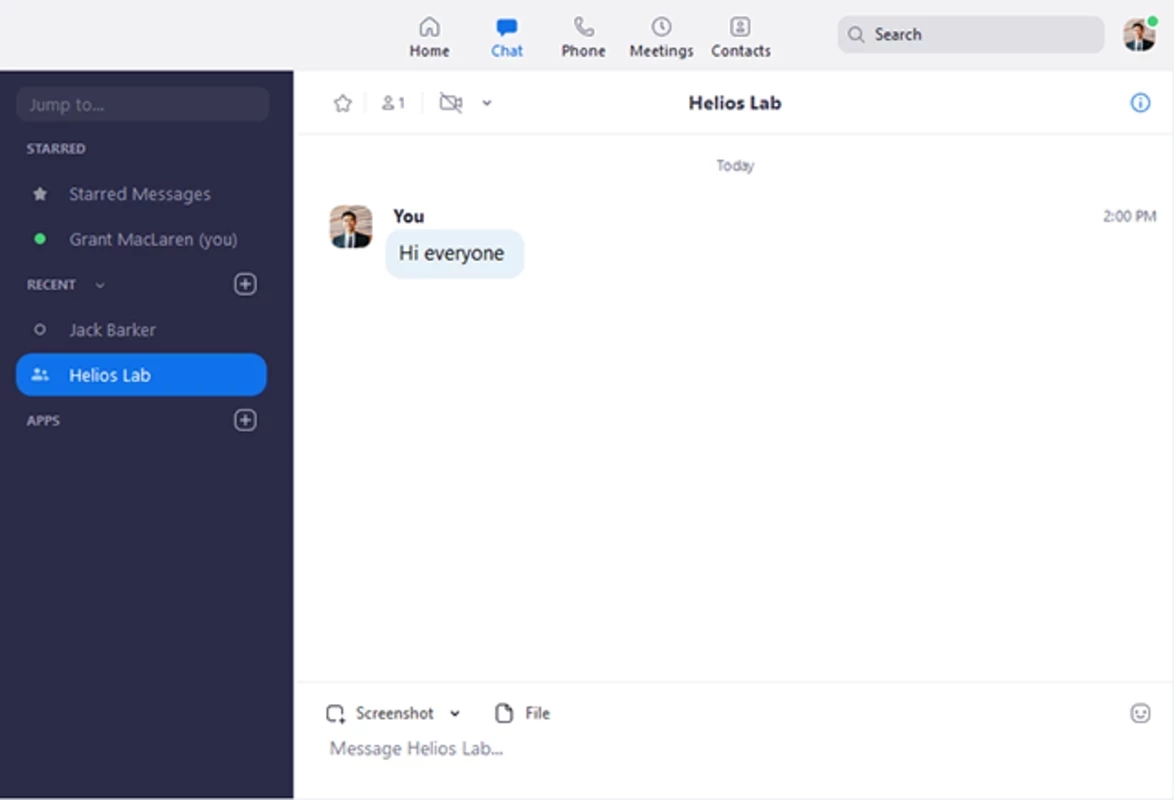
Plattformen är inte begränsad till ljud-/videosamtal, eftersom du även har en inbyggd meddelandefunktion. Det hjälper dig att fortsätta samtalet, även när du inte är i ett ljud-/videosamtal. Den innovativa funktionen gör det möjligt för användare att skicka filer, bilder, länkar eller till och med GIF-filer, och använda olika filter för att ändra deras utseende.
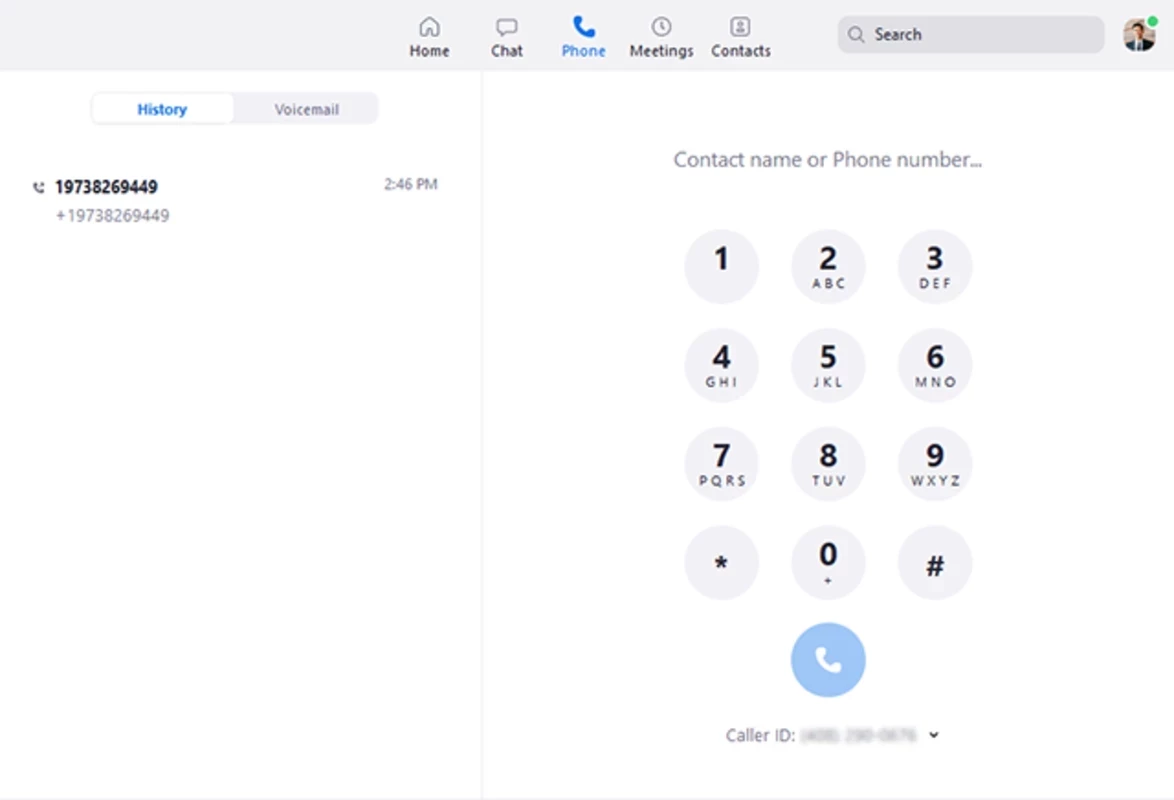
Zoom Phone är ett betalt tillägg som erbjuds av programvaran och som erbjuder sömlös integration med ditt telefonsystem. På så sätt kan du ringa samtal direkt från Zoom samtidigt som du hanterar vidarekoppling av samtal och röstmeddelanden, till och med delegera samtal och så vidare.
Plattformen förbättrar användarnas produktivitet samtidigt som den erbjuder integration med flera andra produktivitetsappar som Google Kalender, Slack, Outlook, Gmail, iCal, Salesforce och många andra. Dessutom kan du få en 10 år gammal post med hjälp av historikalternativet, inbyggda samarbetsverktyg, avancerade verktyg för användarprivilegier och många andra viktiga kommunikationsfunktioner som finns tillgängliga på plattformen för en förbättrad kommunikationsupplevelse.
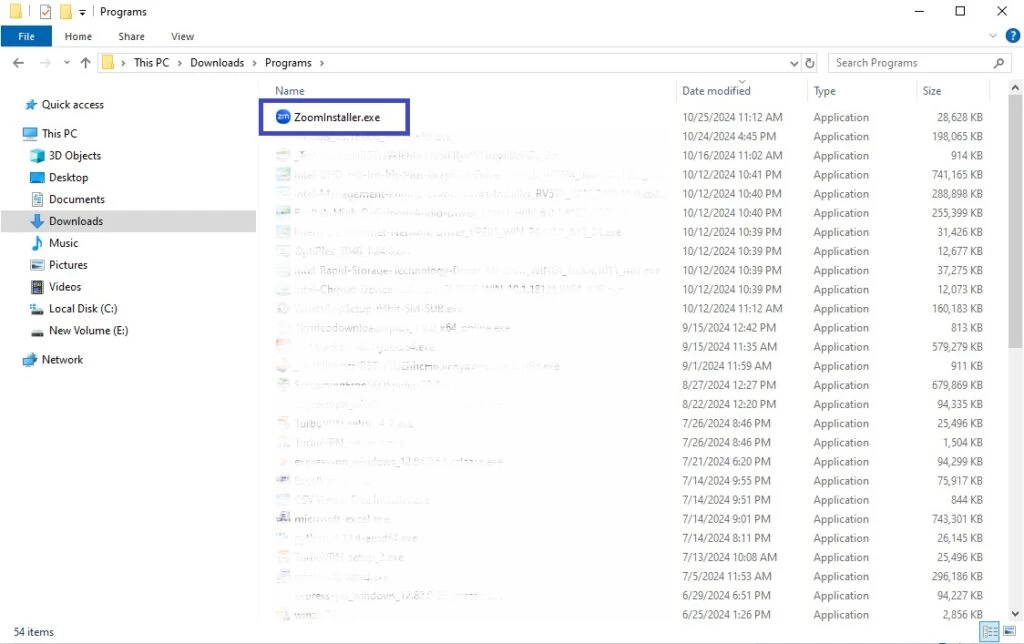
Klicka på knappen "Ladda ner" som finns på sidan och ladda ner exe-filen för Zoom till ditt system. Exe-filen laddas ner och sparas automatiskt i din mapp Nedladdningar. Du kan också spara den i din önskade mapp.
När nedladdningen är klar, extrahera .exe-filen och kör installationsprogrammet genom att dubbelklicka på den. Slutför installationsprocessen genom att följa instruktionerna på skärmen.
Nu behöver du starta appen genom att klicka på appens ikon på skrivbordet. Du uppmanas att skapa ditt konto genom att klicka på alternativet "Logga in", eller klicka på "Gå med i ett möte" om du bara vill delta i ett möte. Undvik en popup-varning och klicka på alternativet "Kör". För att logga in kan du använda de angivna metoderna.
När du har loggat in startar du din Zoom-session genom att klicka på "Nytt möte". Dela mötes-ID:t eller skicka en direkt inbjudan i appen för att bjuda in andra till mötet. Du kan använda telefonsamtal för att ringa eller ta emot samtal, visa samtalshistorik och komma åt röstmeddelanden.
Klicka på alternativet Inställningar och skrolla ner till flikarna Ljud/Video och ställ in mikrofon, högtalare och kamera innan du startar mötet. Klicka på alternativet "Kör snabbtest" för att kontrollera att allt är okej.
Använd inbyggda schemaläggningsverktyg eller andra integrerade appar som Outlook, Google Kalender etc. för att schemalägga dina möten. Använd e-post, Zoom-kontakter eller en delningslänk för att bjuda in deltagare till ett möte.
Genom att integrera med andra produktivitetsappar i Microsoft Office 365 erbjuder Microsoft Teams snabb fildelning, samarbete i realtid och flera andra innovativa funktioner för att skapa fjärrkontakter mellan människor.
En av de stora plattformarna för att ringa ljud- och videosamtal, samtidigt som den erbjuder ett enkelt och intuitivt gränssnitt. Du kan enkelt dela din skärm med andra för att samarbeta smidigt.
Google Meet är ett enkelt och intuitivt gränssnitt med integration av Google Kalender och andra produktivitetsappar som gör det möjligt att skapa små eller stora ljud-/videomöten.
Discord är också en stor kommunikationsplattform, speciellt utformad för spelare att dela sina skärmar, skicka meddelanden och ringa ljud-/videosamtal pålitligt.
Det är kommunikation på branschnivå att erbjuda kompletta funktioner för att skapa fjärranslutningar mellan människor.
Samarbete i realtid, effektiv ljud-/videosamtal, inbyggd messenger och integration med flera andra produktivitetsappar gör plattformen till en av de bästa lösningarna för att fortsätta dina projekt på distans.
Enkel att använda app med alla funktioner för onlinemöten, dvs. skärmdelning, samarbete, fildelning och snabbmeddelanden.
Fördelar
Nackdelar

WhatsApp för PC är den mest populära webbappen som gör det möjligt att chatta och ringa ljud- och videosamtal med end-to-end-kryptering.

Microsoft Teams erbjuder kommunikations- och samarbetsverktyg för personer som arbetar med samma projekt.

Facebook Android APK på PC med Windows (7/10/11) för att ladda upp och dela dina glada minnen, foton och videor.

Med Telegram kan du kommunicera med andra och ringa ljud- och videosamtal till en enskild kontakt eller i grupper.

End-to-end-kryptering för videokonferenser

Telegram Web – molnbaserade meddelanden direkt från din webbläsare.